Domain transparente-briefumschläge.de kaufen?
Wir ziehen mit dem Projekt
transparente-briefumschläge.de um.
Sind Sie am Kauf der Domain
transparente-briefumschläge.de interessiert?
domain@kv-gmbh.de · 0541-91531010
Domain transparente-briefumschläge.de kaufen?
Wie Seitenränder einstellen?
Möchtest du wissen, wie du die Seitenränder in einem Dokument einstellen kannst? In den meisten Textverarbeitungsprogrammen wie Microsoft Word oder Google Docs findest du die Option, die Seitenränder anzupassen, normalerweise unter dem Menüpunkt "Seite einrichten" oder "Seitenlayout". Dort kannst du die Breite der Seitenränder in Zentimetern oder Inches festlegen. Es ist wichtig, die Seitenränder entsprechend deinen Anforderungen anzupassen, um sicherzustellen, dass der Text gut lesbar ist und das Layout deines Dokuments ansprechend aussieht. Hast du bereits versucht, die Seitenränder anzupassen, oder benötigst du weitere Anweisungen dazu? **
Was sind normale Seitenränder?
Normale Seitenränder beziehen sich auf den Abstand zwischen dem Textinhalt einer Seite und den Rändern des Papiers. Diese Ränder dienen dazu, den Text optisch ansprechend zu präsentieren und die Lesbarkeit zu verbessern. In der Regel beträgt der Abstand oben, unten und an den Seiten zwischen 2,5 und 3 Zentimetern. Normale Seitenränder können je nach Art des Dokuments oder den individuellen Vorlieben angepasst werden, aber es wird empfohlen, einen ausgewogenen und konsistenten Rand für ein professionelles Erscheinungsbild zu wählen. Ein zu kleiner Seitenrand kann den Text überladen wirken lassen, während ein zu großer Seitenrand möglicherweise Platzverschwendung darstellt. **

Ähnliche Suchbegriffe für Seitenränder
Top-Angebote
Produkte zum Begriff Seitenränder:
-
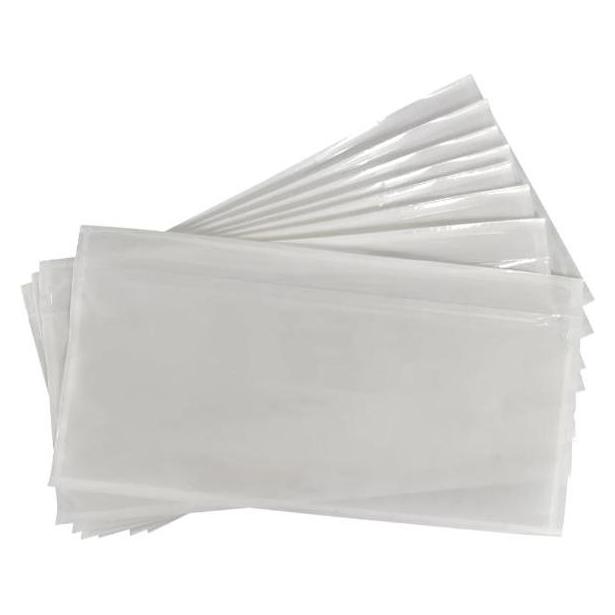
Sigel Transparente Briefumschläge »DU130« DL ohne Fenster mit Nassklebung - 25 Stück transparent, 22x11 cmTransparente Briefumschläge »DU130« DL ohne Fenster mit Nassklebung - 25 Stück, Format: DIN lang, Adressfenster: ohne Fenster, Inhalt pro Pack: 25 Stück, Format: DIN lang (220/110 mm), für Laserdrucker geeignet: Nein, Produktverwendung: Amts-/Geschäftsbriefe, Werbebriefe, für Papierformat: A4 (zweifach gefaltet), Höhe: 110 mm, Farbe: transparent, Material: Transparentpapier, Breite: 220 mm, Papiergewicht: 100 g/m2, Verschlussart: Nassklebung, beidseitig bedruckbar: Nein, Innendruck vorhanden: Nein, Seidenfutter: Nein, Versenden/Briefumschläge & Versandtaschen/Transparente Briefumschläge13,96 €*Versand: 6,30 €Sichere Weiterleitung zum Anbieter
-
Kronkorken-Album. Inkl. 5 COMPART-Hüllen und 5 schwarzer ZwischenlagenKronkorken-Album. Inkl. 5 COMPART-Hüllen und 5 schwarzer Zwischenlagen , Kronkorken Sammelalbum , > , Produktform: NonBook, Fachschema: Antiquitäten~Blanko-Buch~Non Books / Sammelalben~Sammlung - sammeln - Sammlerkultur, Fachkategorie: Antiquitäten und Sammelobjekte, Warengruppe: NB/Sammlerkataloge, Fachkategorie: Schreibwaren (nicht bedruckt), Text Sprache: eng ger ita, UNSPSC: 39269097, Warenverzeichnis für die Außenhandelsstatistik: 39269097, Sender’s product category: NONBO, Verlag: LEUCHTTURM GRUPPE, Verlag: LEUCHTTURM GRUPPE, Länge: 329, Breite: 286, Höhe: 86, Gewicht: 1138, Produktform: NonBook, Genre: Spiele, PBS, Genre: Spiele, PBS, Katalog: deutschsprachige Titel, Katalog: Gesamtkatalog, Katalog: Internationale Lagertitel, Katalog: Kennzeichnung von Titeln mit einer Relevanz > 30, Katalog: Lagerartikel, Book on Demand, ausgew. Medienartikel, Relevanz: 0050, Tendenz: +1, Unterkatalog: AK, Unterkatalog: Lagerartikel,42,48 €*Versand: 0,00 €Sichere Weiterleitung zum Anbieter
-
Sigel Transparente Briefumschläge »DU330« C4 ohne Fenster mit Haftklebung - 25 Stück transparent, 23x32.4 cmTransparente Briefumschläge »DU330« C4 ohne Fenster mit Haftklebung - 25 Stück, Format: C4, Adressfenster: ohne Fenster, Inhalt pro Pack: 25 Stück, Format: C4 (230/324 mm), für Laserdrucker geeignet: Ja, Produktverwendung: Werbebriefe, Urkunden, für Papierformat: A4, Höhe: 324 mm, Farbe: transparent, Material: Transparentpapier, Breite: 230 mm, Papiergewicht: 100 g/m2, Verschlussart: Haftklebung mit Abziehstreifen, beidseitig bedruckbar: Nein, Innendruck vorhanden: Nein, Seidenfutter: Nein, Versenden/Briefumschläge & Versandtaschen/Transparente Briefumschläge30,27 €*Versand: 6,30 €Sichere Weiterleitung zum Anbieter
-
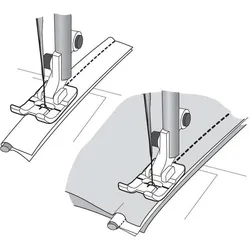
Husqvarna Klarsicht Paspelfuss, Nähzubehör, TransparentMit Paspeln versehen, wirken Säume und Kanten absolut professionell. Das i-Tüpfelchen sind natürlich aus eigenem Stoff hergestellte Paspeln. Da der Nähfuß transparent ist, sehen Sie die genaue Platzierung der Paspel und können eine exakte Naht nähen. Dank der Transparenz des Nähfusses sehen Sie auch den genauen Verlauf der ersten Naht und können die Nadel anschließend so versetzen, dass die nächste Naht dicht an der ersten verläuft. Wählen Sie einen Geradstich mit Stichlänge 2,5. Für Maschinengruppe 1-9.29,90 €*Versand: 3,00 €Sichere Weiterleitung zum Anbieter



-
Wie kann man Seitenränder einstellen?
Um Seitenränder einzustellen, kann man in den meisten Textverarbeitungsprogrammen wie Microsoft Word oder Google Docs auf das Seitenlayout-Menü zugreifen. Dort kann man die Seitenränder nach Bedarf anpassen, indem man die gewünschten Werte für den oberen, unteren, linken und rechten Rand eingibt. Alternativ kann man auch die Seitenränder manuell ziehen und anpassen, indem man auf die Ränder des Dokuments klickt und sie verschiebt. Es ist wichtig, die Seitenränder entsprechend den Formatierungsanforderungen des Dokuments festzulegen, z. B. für wissenschaftliche Arbeiten oder Berichte. Nachdem die Seitenränder eingestellt wurden, sollte man das Dokument überprüfen, um sicherzustellen, dass der Text und das Layout korrekt angezeigt werden. **
-
Wie kann ich Seitenränder einstellen?
Um Seitenränder in einem Dokument einzustellen, öffnen Sie das gewünschte Dokument in Ihrem Textverarbeitungsprogramm. Suchen Sie nach den Einstellungen für die Seitenränder, die normalerweise unter dem Menüpunkt "Seite einrichten" oder ähnlichem zu finden sind. Dort können Sie die Abstände für die oberen, unteren, linken und rechten Seitenränder individuell festlegen. Geben Sie die gewünschten Werte ein und speichern Sie die Änderungen. Vergewissern Sie sich, dass die Seitenränder korrekt eingestellt sind, indem Sie eine Vorschau des Dokuments anzeigen lassen oder es ausdrucken. **
-
Wie gestalte ich die Seitenränder in PowerPoint?
Um die Seitenränder in PowerPoint anzupassen, klicken Sie auf das Register "Design" und dann auf "Folienformat". Dort können Sie die gewünschten Seitenränder unter "Folienausrichtung" einstellen. Sie können entweder einen vorgegebenen Wert auswählen oder benutzerdefinierte Werte eingeben. **
-
Wo stelle ich Seitenränder bei Word ein?
In Microsoft Word können Seitenränder über das Menü "Layout" eingestellt werden. Dazu klickt man auf den Reiter "Layout" oben in der Menüleiste. Anschließend wählt man den Punkt "Seitenränder" aus. Hier kann man dann die gewünschten Seitenränder für das Dokument einstellen, entweder indem man eine der vorgegebenen Optionen auswählt oder eigene Werte eingibt. Alternativ kann man auch auf das Lineal am oberen und linken Rand des Dokuments klicken und die Seitenränder direkt dort anpassen. **
Welche Seitenränder sind für das Taschenbuchformat geeignet?
Für das Taschenbuchformat werden in der Regel Seitenränder zwischen 1,5 und 2,5 cm empfohlen. Diese Größe ermöglicht einen angemessenen Textfluss und sorgt dafür, dass der Text gut lesbar ist. Es ist jedoch wichtig, die spezifischen Anforderungen des Verlags oder der Druckerei zu berücksichtigen, da diese möglicherweise andere Vorgaben haben. **
Wie entferne ich die Seitenränder in Word?
Um die Seitenränder in Word zu entfernen, klicke auf das Layout-Tab und wähle "Seitenränder". Wähle dann "Benutzerdefinierte Seitenränder" und setze die Werte für die Seitenränder auf 0. Bestätige die Änderungen und die Seitenränder sollten entfernt sein. **
Top-Angebote
Produkte zum Begriff Seitenränder:
-
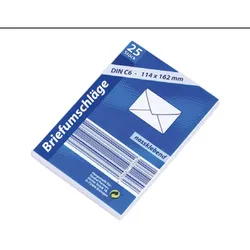
Briefumschläge C6 Kuverts weiß Hüllen Versandtaschen 25 Stück Büro Papier BriefC6 Briefumschläge weiß – Zuverlässiger Versand für Ihre Post 13002-GP ### 13002-GP ### Die C6 Briefumschläge in klassischem Weiß bieten eine praktische und sichere Lösung für all Ihre Versandanforderungen. Ob für private Korrespondenz, geschäftliche Mitteilungen oder besondere Anlässe wie Einladungen und Grußkarten – diese Versandhüllen gewährleisten, dass Ihre Inhalte geschützt und professionell ankommen. Mit einem Set von 25 Stück sind Sie stets gut ausgestattet für den täglichen Gebrauch. 13002-GP ### 13002-GP ### Unsere Kuverts C6 sind speziell für Dokumente im DIN A6-Format oder gefaltete A4-Blätter konzipiert. Die präzisen Maße von 114 mm x 162 mm sorgen für eine perfekte Passform, ohne unnötigen Raum oder Beschädigungsrisiko. Das robuste Papier schützt den Inhalt vor Blicken und äußeren Einflüssen, während der zuverlässige Haftverschluss eine einfache Handhabung und einen sicheren Transport gewährleistet. 13002-GP ### 13002-GP ### Produktdetails und Spezifikationen 13002-GP ### 13002-GP ### Modell/Variante: Briefumschläge C6 13002-GP ### Farbe: Weiß 13002-GP ### Maße: 114 mm x 162 mm (Breite x Höhe) 13002-GP ### Gewicht pro Umschlag: ca. 4 g 13002-GP ### Material: Papier 13002-GP ### Kompatibilität: Geeignet für Dokumente bis DIN A6 oder gefaltetes DIN A4 13002-GP ### Lieferumfang: 25 Stück Briefumschläge C6 13002-GP ### Verschluss: Haftklebend (selbstklebend) 13002-GP ### SKU: 13002-GP 13002-GP ### GTIN: 4030681103840 13002-GP ### 13002-GP ### 13002-GP ### Nutzen und Anwendungsfälle 13002-GP ### Diese vielseitigen Umschläge DIN C6 sind ideal für eine Reihe von Anwendungen: 13002-GP ### 13002-GP ### Ideal für private Korrespondenz: Versenden Sie persönliche Briefe, handgeschriebene Nachrichten oder kleine Geschenkkarten. 13002-GP ### Perfekt für Einladungen: Ob Geburtstag, Hochzeit oder Jubiläum – Ihre Einladungen erreichen stilvoll und unversehrt ihre Empfänger. 13002-GP ### Optimal für Grußkarten: Senden Sie Glückwünsche oder Beileidsbekundungen in passenden Briefhüllen 114x162mm . 13002-GP ### Geeignet für kleine Dokumente: Wichtige Notizen, Fotos oder kleine Broschüren finden hier ihren sicheren Platz. 13002-GP ### Praktisch für das Büro: Für den Versand kleinerer Schriftstücke oder interner Mitteilungen. 13002-GP ### 13002-GP ### Nicht geeignet für den Versand von Waren, die über das Format und die Dicke eines typischen Briefes hinausgehen. 13002-GP ### 13002-GP ### Häufige Fragen zu den C6 Briefumschlägen 13002-GP ### Frage: Sind die Briefumschläge selbstklebend? 13002-GP ### Antwort: Ja, die C6 Briefumschläge verfügen über einen praktischen Haftverschluss, der ein einfaches und sicheres Verschließen ermöglicht. 13002-GP ### 13002-GP ### Frage: Welche Größe haben die Umschläge genau? 13002-GP ### Antwort: Die Umschläge haben ein Format von 114 mm in der Breite und 162 mm in der Höhe (C6-Format). 13002-GP ### 13002-GP ### Frage: Für welche Dokumente eignen sich diese Umschläge am besten? 13002-GP ### Antwort: Sie eignen sich ideal für Dokumente im DIN A6-Format, gefaltete A4-Blätter, Postkarten, Fotos, Einladungen und Grußkarten. 13002-GP ### 13002-GP ### Frage: Wie viele Umschläge sind in einem Set enthalten? 13002-GP ### Antwort: Jedes Set enthält 25 hochwertige C6 Briefumschläge. 13002-GP ### 13002-GP ### Frage: Ist das Papier blickdicht? 13002-GP ### Antwort: Ja, das verwendete Papier bietet eine gute Blickdichte, um die Privatsphäre Ihrer Sendungen zu schützen. 13002-GP ### 13002-GP ### Frage: Gibt es eine Farbauswahl für diese Umschläge? 13002-GP ### Antwort: Dieses spezielle Angebot bezieht sich auf die klassischen weißen C6 Briefumschläge. 13002-GP ### 13002-GP ### Lagerung und Hinweise 13002-GP ### Um die Klebefunktion und Qualität der Postumschläge C6 langfristig zu erhalten, lagern Sie diese bitte in einer trockenen Umgebung bei Raumtemperatur und schützen Sie sie vor direkter Sonneneinstrahlung. Vermeiden Sie extreme Temperaturschwankungen und hohe Luftfeuchtigkeit, um eine optimale Leistung zu gewährleisten. 13002-GP ### 13002-GP ### Die Briefumschläge C6 sind eine verlässliche Wahl für den alltäglichen Versand. Bestellen Sie Ihr 25er-Set noch heute und erleben Sie unkomplizierten und sicheren Postversand.2,59 €*Versand: 5,95 €Sichere Weiterleitung zum Anbieter
-
Sigel Transparente Briefumschläge »DU030« C6 ohne Fenster mit Nassklebung - 25 Stück transparent, 16.2x11.4 cmTransparente Briefumschläge »DU030« C6 ohne Fenster mit Nassklebung - 25 Stück, Format: C6, Adressfenster: ohne Fenster, Inhalt pro Pack: 25 Stück, Format: C6 (162/114 mm), für Laserdrucker geeignet: Nein, Produktverwendung: Private Briefe, Kleine Post-/Grußkarten, Krankschreibungen, für Papierformat: A4 (zweifach gefaltet), A6, Höhe: 114 mm, Farbe: transparent, Material: Transparentpapier, Breite: 162 mm, Papiergewicht: 100 g/m2, Verschlussart: Nassklebung, beidseitig bedruckbar: Nein, Innendruck vorhanden: Nein, Seidenfutter: Nein, Versenden/Briefumschläge & Versandtaschen/Transparente Briefumschläge14,21 €*Versand: 6,30 €Sichere Weiterleitung zum Anbieter
-
Sigel Transparente Briefumschläge »DU130« DL ohne Fenster mit Nassklebung - 25 Stück transparent, 22x11 cmTransparente Briefumschläge »DU130« DL ohne Fenster mit Nassklebung - 25 Stück, Format: DIN lang, Adressfenster: ohne Fenster, Inhalt pro Pack: 25 Stück, Format: DIN lang (220/110 mm), für Laserdrucker geeignet: Nein, Produktverwendung: Amts-/Geschäftsbriefe, Werbebriefe, für Papierformat: A4 (zweifach gefaltet), Höhe: 110 mm, Farbe: transparent, Material: Transparentpapier, Breite: 220 mm, Papiergewicht: 100 g/m2, Verschlussart: Nassklebung, beidseitig bedruckbar: Nein, Innendruck vorhanden: Nein, Seidenfutter: Nein, Versenden/Briefumschläge & Versandtaschen/Transparente Briefumschläge13,96 €*Versand: 6,30 €Sichere Weiterleitung zum Anbieter
-
Kronkorken-Album. Inkl. 5 COMPART-Hüllen und 5 schwarzer ZwischenlagenKronkorken-Album. Inkl. 5 COMPART-Hüllen und 5 schwarzer Zwischenlagen , Kronkorken Sammelalbum , > , Produktform: NonBook, Fachschema: Antiquitäten~Blanko-Buch~Non Books / Sammelalben~Sammlung - sammeln - Sammlerkultur, Fachkategorie: Antiquitäten und Sammelobjekte, Warengruppe: NB/Sammlerkataloge, Fachkategorie: Schreibwaren (nicht bedruckt), Text Sprache: eng ger ita, UNSPSC: 39269097, Warenverzeichnis für die Außenhandelsstatistik: 39269097, Sender’s product category: NONBO, Verlag: LEUCHTTURM GRUPPE, Verlag: LEUCHTTURM GRUPPE, Länge: 329, Breite: 286, Höhe: 86, Gewicht: 1138, Produktform: NonBook, Genre: Spiele, PBS, Genre: Spiele, PBS, Katalog: deutschsprachige Titel, Katalog: Gesamtkatalog, Katalog: Internationale Lagertitel, Katalog: Kennzeichnung von Titeln mit einer Relevanz > 30, Katalog: Lagerartikel, Book on Demand, ausgew. Medienartikel, Relevanz: 0050, Tendenz: +1, Unterkatalog: AK, Unterkatalog: Lagerartikel,42,48 €*Versand: 0,00 €Sichere Weiterleitung zum Anbieter
-
Wie Seitenränder einstellen?
Möchtest du wissen, wie du die Seitenränder in einem Dokument einstellen kannst? In den meisten Textverarbeitungsprogrammen wie Microsoft Word oder Google Docs findest du die Option, die Seitenränder anzupassen, normalerweise unter dem Menüpunkt "Seite einrichten" oder "Seitenlayout". Dort kannst du die Breite der Seitenränder in Zentimetern oder Inches festlegen. Es ist wichtig, die Seitenränder entsprechend deinen Anforderungen anzupassen, um sicherzustellen, dass der Text gut lesbar ist und das Layout deines Dokuments ansprechend aussieht. Hast du bereits versucht, die Seitenränder anzupassen, oder benötigst du weitere Anweisungen dazu? **
-
Was sind normale Seitenränder?
Normale Seitenränder beziehen sich auf den Abstand zwischen dem Textinhalt einer Seite und den Rändern des Papiers. Diese Ränder dienen dazu, den Text optisch ansprechend zu präsentieren und die Lesbarkeit zu verbessern. In der Regel beträgt der Abstand oben, unten und an den Seiten zwischen 2,5 und 3 Zentimetern. Normale Seitenränder können je nach Art des Dokuments oder den individuellen Vorlieben angepasst werden, aber es wird empfohlen, einen ausgewogenen und konsistenten Rand für ein professionelles Erscheinungsbild zu wählen. Ein zu kleiner Seitenrand kann den Text überladen wirken lassen, während ein zu großer Seitenrand möglicherweise Platzverschwendung darstellt. **
-
Wie kann man Seitenränder einstellen?
Um Seitenränder einzustellen, kann man in den meisten Textverarbeitungsprogrammen wie Microsoft Word oder Google Docs auf das Seitenlayout-Menü zugreifen. Dort kann man die Seitenränder nach Bedarf anpassen, indem man die gewünschten Werte für den oberen, unteren, linken und rechten Rand eingibt. Alternativ kann man auch die Seitenränder manuell ziehen und anpassen, indem man auf die Ränder des Dokuments klickt und sie verschiebt. Es ist wichtig, die Seitenränder entsprechend den Formatierungsanforderungen des Dokuments festzulegen, z. B. für wissenschaftliche Arbeiten oder Berichte. Nachdem die Seitenränder eingestellt wurden, sollte man das Dokument überprüfen, um sicherzustellen, dass der Text und das Layout korrekt angezeigt werden. **
-
Wie kann ich Seitenränder einstellen?
Um Seitenränder in einem Dokument einzustellen, öffnen Sie das gewünschte Dokument in Ihrem Textverarbeitungsprogramm. Suchen Sie nach den Einstellungen für die Seitenränder, die normalerweise unter dem Menüpunkt "Seite einrichten" oder ähnlichem zu finden sind. Dort können Sie die Abstände für die oberen, unteren, linken und rechten Seitenränder individuell festlegen. Geben Sie die gewünschten Werte ein und speichern Sie die Änderungen. Vergewissern Sie sich, dass die Seitenränder korrekt eingestellt sind, indem Sie eine Vorschau des Dokuments anzeigen lassen oder es ausdrucken. **
Ähnliche Suchbegriffe für Seitenränder
-
Sigel Transparente Briefumschläge »DU330« C4 ohne Fenster mit Haftklebung - 25 Stück transparent, 23x32.4 cmTransparente Briefumschläge »DU330« C4 ohne Fenster mit Haftklebung - 25 Stück, Format: C4, Adressfenster: ohne Fenster, Inhalt pro Pack: 25 Stück, Format: C4 (230/324 mm), für Laserdrucker geeignet: Ja, Produktverwendung: Werbebriefe, Urkunden, für Papierformat: A4, Höhe: 324 mm, Farbe: transparent, Material: Transparentpapier, Breite: 230 mm, Papiergewicht: 100 g/m2, Verschlussart: Haftklebung mit Abziehstreifen, beidseitig bedruckbar: Nein, Innendruck vorhanden: Nein, Seidenfutter: Nein, Versenden/Briefumschläge & Versandtaschen/Transparente Briefumschläge30,27 €*Versand: 6,30 €Sichere Weiterleitung zum Anbieter
-
Husqvarna Klarsicht Paspelfuss, Nähzubehör, TransparentMit Paspeln versehen, wirken Säume und Kanten absolut professionell. Das i-Tüpfelchen sind natürlich aus eigenem Stoff hergestellte Paspeln. Da der Nähfuß transparent ist, sehen Sie die genaue Platzierung der Paspel und können eine exakte Naht nähen. Dank der Transparenz des Nähfusses sehen Sie auch den genauen Verlauf der ersten Naht und können die Nadel anschließend so versetzen, dass die nächste Naht dicht an der ersten verläuft. Wählen Sie einen Geradstich mit Stichlänge 2,5. Für Maschinengruppe 1-9.29,90 €*Versand: 3,00 €Sichere Weiterleitung zum Anbieter
-
Wie gestalte ich die Seitenränder in PowerPoint?
Um die Seitenränder in PowerPoint anzupassen, klicken Sie auf das Register "Design" und dann auf "Folienformat". Dort können Sie die gewünschten Seitenränder unter "Folienausrichtung" einstellen. Sie können entweder einen vorgegebenen Wert auswählen oder benutzerdefinierte Werte eingeben. **
-
Wo stelle ich Seitenränder bei Word ein?
In Microsoft Word können Seitenränder über das Menü "Layout" eingestellt werden. Dazu klickt man auf den Reiter "Layout" oben in der Menüleiste. Anschließend wählt man den Punkt "Seitenränder" aus. Hier kann man dann die gewünschten Seitenränder für das Dokument einstellen, entweder indem man eine der vorgegebenen Optionen auswählt oder eigene Werte eingibt. Alternativ kann man auch auf das Lineal am oberen und linken Rand des Dokuments klicken und die Seitenränder direkt dort anpassen. **
-
Welche Seitenränder sind für das Taschenbuchformat geeignet?
Für das Taschenbuchformat werden in der Regel Seitenränder zwischen 1,5 und 2,5 cm empfohlen. Diese Größe ermöglicht einen angemessenen Textfluss und sorgt dafür, dass der Text gut lesbar ist. Es ist jedoch wichtig, die spezifischen Anforderungen des Verlags oder der Druckerei zu berücksichtigen, da diese möglicherweise andere Vorgaben haben. **
-
Wie entferne ich die Seitenränder in Word?
Um die Seitenränder in Word zu entfernen, klicke auf das Layout-Tab und wähle "Seitenränder". Wähle dann "Benutzerdefinierte Seitenränder" und setze die Werte für die Seitenränder auf 0. Bestätige die Änderungen und die Seitenränder sollten entfernt sein. **
* Alle Preise verstehen sich inklusive der gesetzlichen Mehrwertsteuer und ggf. zuzüglich Versandkosten. Die Angebotsinformationen basieren auf den Angaben des jeweiligen Shops und werden über automatisierte Prozesse aktualisiert. Eine Aktualisierung in Echtzeit findet nicht statt, so dass es im Einzelfall zu Abweichungen kommen kann. ** Hinweis: Teile dieses Inhalts wurden von KI erstellt.