Domain transparente-briefumschläge.de kaufen?
Wir ziehen mit dem Projekt
transparente-briefumschläge.de um.
Sind Sie am Kauf der Domain
transparente-briefumschläge.de interessiert?
domain@kv-gmbh.de · 0541-91531010
Domain transparente-briefumschläge.de kaufen?
Wie kann ich mit Word Briefumschläge drucken?
Um mit Word Briefumschläge zu drucken, musst du zuerst die Größe des Umschlags festlegen. Gehe dazu auf die Registerkarte "Sendungen" und wähle "Umschläge" aus. Dort kannst du die Größe des Umschlags sowie Absender- und Empfängeradresse eingeben. Anschließend kannst du den Umschlag mit oder ohne Rücksendeumschlag drucken. Vergewissere dich, dass der Drucker korrekt konfiguriert ist und das richtige Umschlagfach verwendet wird. Drucke dann den Umschlag aus und überprüfe, ob alles korrekt gedruckt wurde. **
Wie macht man ein Bild in Word transparent?
Um ein Bild in Word transparent zu machen, klicken Sie zuerst auf das Bild, um es auszuwählen. Dann gehen Sie zur Registerkarte "Bildformat" oben im Menü und wählen Sie "Bild einfügen". Klicken Sie auf "Bild anpassen" und wählen Sie die Option "Transparenz". Hier können Sie den Grad der Transparenz einstellen, indem Sie den Schieberegler nach links oder rechts verschieben. Sobald Sie mit dem gewünschten Transparenzgrad zufrieden sind, klicken Sie auf "OK", um die Änderungen zu übernehmen. **

Ähnliche Suchbegriffe für Word-Verarbeitung
Top-Angebote
Produkte zum Begriff Word-Verarbeitung:
-
Mühlmeyer, Kerstin: Erfolgreiches Büromanagement mit Word 2021 / Word Microsoft 365Erfolgreiches Büromanagement mit Word 2021 / Word Microsoft 365 , Praxisbuch für kaufmännische Berufe , Batteriemanagementsysteme (BMS) > Batterien, BMS & Brennstoffzellen , Auflage: 2. Auflage, Erscheinungsjahr: 20240207, Produktform: Kartoniert, Autoren: Mühlmeyer, Kerstin, Auflage: 24002, Auflage/Ausgabe: 2. Auflage, Seitenzahl/Blattzahl: 184, Keyword: Arbeitsheft; Berufsschule; Büromanagement; Word 2021; Word Microsoft 365, Fachschema: Büromanagement / Berufsbezogenes Schulbuch~Word / Unterrichtsmaterial, Fachkategorie: Unterricht und Didaktik: Berufsausbildung, Bildungszweck: Für die Berufsschule, Warengruppe: HC/Berufsschulbücher, Fachkategorie: Berufsausbildung, UNSPSC: 49019900, Warenverzeichnis für die Außenhandelsstatistik: 49019900, Verlag: Merkur Verlag, Verlag: Merkur Verlag, Verlag: Merkur Verlag Rinteln Hutkap GmbH & Co. KG, Länge: 291, Breite: 215, Höhe: 15, Gewicht: 520, Produktform: Kartoniert, Genre: Schule und Lernen, Genre: Schule und Lernen,26,40 €*Versand: 0,00 €Sichere Weiterleitung zum Anbieter
-
Word Fluxx(67 Words) Have You Heard The Word? The Alphabet Is Now In Fluxx! In This Word-building Version Of The Ever-changing Card Game, The Keepers Each Feature A Letter, And The Goals Involve Making Words Of Various Types. With Twice The Typical Number Of...19,99 €*Versand: 2,95 €Sichere Weiterleitung zum Anbieter




-
Wie kann man ein Bild transparent machen Word?
Um in Word ein Bild transparent zu machen, können Sie die Funktion "Bild einfügen" verwenden und das gewünschte Bild auswählen. Anschließend können Sie auf das Bild klicken und unter "Bildtools" die Option "Format" auswählen. Dort finden Sie die Möglichkeit, die Transparenz des Bildes anzupassen. Alternativ können Sie auch mit der Funktion "Bild formatieren" die Transparenz des Bildes anpassen. Es ist wichtig zu beachten, dass nicht alle Bildformate Transparenz unterstützen, daher sollten Sie sicherstellen, dass das Bild im richtigen Format vorliegt. **
-
Wie kann ich ein Bild transparent machen Word?
Um in Word ein Bild transparent zu machen, musst du das Bild auswählen und dann auf "Format" klicken. Dort findest du die Option "Bildanpassung" oder "Bildfarbe". Wähle diese Option aus und dann kannst du den Transparenzregler verwenden, um die Transparenz des Bildes anzupassen. Du kannst auch den Wert manuell eingeben, um die gewünschte Transparenz zu erreichen. Stelle sicher, dass du das Bild speicherst, nachdem du die Transparenz angepasst hast, damit die Änderungen gespeichert werden. **
-
Wie kann ich ein Bild in Word transparent machen?
Um ein Bild in Word transparent zu machen, musst du das Bild auswählen und dann auf "Bild formatieren" klicken. Dort findest du die Option "Transparenz", mit der du den Grad der Transparenz einstellen kannst. Je höher der Transparenzwert, desto durchsichtiger wird das Bild. Du kannst auch die Helligkeit und den Kontrast des Bildes anpassen, um es transparenter erscheinen zu lassen. Wenn du mit den Einstellungen zufrieden bist, klicke auf "OK", um die Transparenz auf das Bild anzuwenden. **
-
Ist eine transparente Folie durchsichtig?
Ja, eine transparente Folie ist durchsichtig. Sie ermöglicht das Durchscheinen von Licht und lässt Objekte dahinter erkennen. **
Wie kann ich den Hintergrund eines Bildes transparent machen Word?
Um den Hintergrund eines Bildes in Word transparent zu machen, kannst du die Funktion "Bild formatieren" verwenden. Klicke dazu auf das Bild, gehe dann zu "Bildtools" und wähle "Farbe" aus. Dort kannst du die Transparenz des Hintergrunds anpassen. Alternativ kannst du auch ein Bildbearbeitungsprogramm wie Photoshop oder GIMP verwenden, um den Hintergrund transparent zu machen und das Bild dann in Word einzufügen. Es ist wichtig zu beachten, dass nicht alle Bildformate Transparenz unterstützen, daher solltest du sicherstellen, dass das Bild im richtigen Format vorliegt. Wenn du weitere Hilfe benötigst, kannst du auch online nach Anleitungen oder Tutorials suchen. **
Wie kann ich einen in Word erstellten Schriftzug transparent machen?
Um einen Schriftzug in Word transparent zu machen, können Sie die Funktion "Bildformatierung" verwenden. Wählen Sie den Schriftzug aus, klicken Sie mit der rechten Maustaste darauf und wählen Sie "Bild formatieren". In der Registerkarte "Füllung" können Sie die Transparenz des Schriftzugs einstellen, indem Sie den Schieberegler für die Transparenz verwenden. **
Top-Angebote
Produkte zum Begriff Word-Verarbeitung:
-
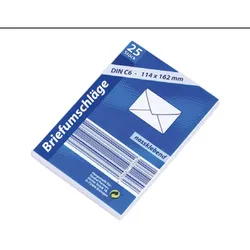
Briefumschläge C6 Kuverts weiß Hüllen Versandtaschen 25 Stück Büro Papier BriefC6 Briefumschläge weiß – Zuverlässiger Versand für Ihre Post 13002-GP ### 13002-GP ### Die C6 Briefumschläge in klassischem Weiß bieten eine praktische und sichere Lösung für all Ihre Versandanforderungen. Ob für private Korrespondenz, geschäftliche Mitteilungen oder besondere Anlässe wie Einladungen und Grußkarten – diese Versandhüllen gewährleisten, dass Ihre Inhalte geschützt und professionell ankommen. Mit einem Set von 25 Stück sind Sie stets gut ausgestattet für den täglichen Gebrauch. 13002-GP ### 13002-GP ### Unsere Kuverts C6 sind speziell für Dokumente im DIN A6-Format oder gefaltete A4-Blätter konzipiert. Die präzisen Maße von 114 mm x 162 mm sorgen für eine perfekte Passform, ohne unnötigen Raum oder Beschädigungsrisiko. Das robuste Papier schützt den Inhalt vor Blicken und äußeren Einflüssen, während der zuverlässige Haftverschluss eine einfache Handhabung und einen sicheren Transport gewährleistet. 13002-GP ### 13002-GP ### Produktdetails und Spezifikationen 13002-GP ### 13002-GP ### Modell/Variante: Briefumschläge C6 13002-GP ### Farbe: Weiß 13002-GP ### Maße: 114 mm x 162 mm (Breite x Höhe) 13002-GP ### Gewicht pro Umschlag: ca. 4 g 13002-GP ### Material: Papier 13002-GP ### Kompatibilität: Geeignet für Dokumente bis DIN A6 oder gefaltetes DIN A4 13002-GP ### Lieferumfang: 25 Stück Briefumschläge C6 13002-GP ### Verschluss: Haftklebend (selbstklebend) 13002-GP ### SKU: 13002-GP 13002-GP ### GTIN: 4030681103840 13002-GP ### 13002-GP ### 13002-GP ### Nutzen und Anwendungsfälle 13002-GP ### Diese vielseitigen Umschläge DIN C6 sind ideal für eine Reihe von Anwendungen: 13002-GP ### 13002-GP ### Ideal für private Korrespondenz: Versenden Sie persönliche Briefe, handgeschriebene Nachrichten oder kleine Geschenkkarten. 13002-GP ### Perfekt für Einladungen: Ob Geburtstag, Hochzeit oder Jubiläum – Ihre Einladungen erreichen stilvoll und unversehrt ihre Empfänger. 13002-GP ### Optimal für Grußkarten: Senden Sie Glückwünsche oder Beileidsbekundungen in passenden Briefhüllen 114x162mm . 13002-GP ### Geeignet für kleine Dokumente: Wichtige Notizen, Fotos oder kleine Broschüren finden hier ihren sicheren Platz. 13002-GP ### Praktisch für das Büro: Für den Versand kleinerer Schriftstücke oder interner Mitteilungen. 13002-GP ### 13002-GP ### Nicht geeignet für den Versand von Waren, die über das Format und die Dicke eines typischen Briefes hinausgehen. 13002-GP ### 13002-GP ### Häufige Fragen zu den C6 Briefumschlägen 13002-GP ### Frage: Sind die Briefumschläge selbstklebend? 13002-GP ### Antwort: Ja, die C6 Briefumschläge verfügen über einen praktischen Haftverschluss, der ein einfaches und sicheres Verschließen ermöglicht. 13002-GP ### 13002-GP ### Frage: Welche Größe haben die Umschläge genau? 13002-GP ### Antwort: Die Umschläge haben ein Format von 114 mm in der Breite und 162 mm in der Höhe (C6-Format). 13002-GP ### 13002-GP ### Frage: Für welche Dokumente eignen sich diese Umschläge am besten? 13002-GP ### Antwort: Sie eignen sich ideal für Dokumente im DIN A6-Format, gefaltete A4-Blätter, Postkarten, Fotos, Einladungen und Grußkarten. 13002-GP ### 13002-GP ### Frage: Wie viele Umschläge sind in einem Set enthalten? 13002-GP ### Antwort: Jedes Set enthält 25 hochwertige C6 Briefumschläge. 13002-GP ### 13002-GP ### Frage: Ist das Papier blickdicht? 13002-GP ### Antwort: Ja, das verwendete Papier bietet eine gute Blickdichte, um die Privatsphäre Ihrer Sendungen zu schützen. 13002-GP ### 13002-GP ### Frage: Gibt es eine Farbauswahl für diese Umschläge? 13002-GP ### Antwort: Dieses spezielle Angebot bezieht sich auf die klassischen weißen C6 Briefumschläge. 13002-GP ### 13002-GP ### Lagerung und Hinweise 13002-GP ### Um die Klebefunktion und Qualität der Postumschläge C6 langfristig zu erhalten, lagern Sie diese bitte in einer trockenen Umgebung bei Raumtemperatur und schützen Sie sie vor direkter Sonneneinstrahlung. Vermeiden Sie extreme Temperaturschwankungen und hohe Luftfeuchtigkeit, um eine optimale Leistung zu gewährleisten. 13002-GP ### 13002-GP ### Die Briefumschläge C6 sind eine verlässliche Wahl für den alltäglichen Versand. Bestellen Sie Ihr 25er-Set noch heute und erleben Sie unkomplizierten und sicheren Postversand.2,59 €*Versand: 5,95 €Sichere Weiterleitung zum Anbieter
-
Word FeverDie Herausforderung Ist Klar: Ein Thema. Ein Buchstabe. Und Ein Wort, Das Dazu Passt. Finde Schnell Eine Lösung Und Sei Der Erste, Der Den Buzzer Drückt. Je Schneller Du Antwortest, Desto Mehr Punkte Kannst Du Gewinnen.„nennt Etwas, Das Vor 100...32,50 €*Versand: 0,00 €Sichere Weiterleitung zum Anbieter
-
Mühlmeyer, Kerstin: Erfolgreiches Büromanagement mit Word 2021 / Word Microsoft 365Erfolgreiches Büromanagement mit Word 2021 / Word Microsoft 365 , Praxisbuch für kaufmännische Berufe , Batteriemanagementsysteme (BMS) > Batterien, BMS & Brennstoffzellen , Auflage: 2. Auflage, Erscheinungsjahr: 20240207, Produktform: Kartoniert, Autoren: Mühlmeyer, Kerstin, Auflage: 24002, Auflage/Ausgabe: 2. Auflage, Seitenzahl/Blattzahl: 184, Keyword: Arbeitsheft; Berufsschule; Büromanagement; Word 2021; Word Microsoft 365, Fachschema: Büromanagement / Berufsbezogenes Schulbuch~Word / Unterrichtsmaterial, Fachkategorie: Unterricht und Didaktik: Berufsausbildung, Bildungszweck: Für die Berufsschule, Warengruppe: HC/Berufsschulbücher, Fachkategorie: Berufsausbildung, UNSPSC: 49019900, Warenverzeichnis für die Außenhandelsstatistik: 49019900, Verlag: Merkur Verlag, Verlag: Merkur Verlag, Verlag: Merkur Verlag Rinteln Hutkap GmbH & Co. KG, Länge: 291, Breite: 215, Höhe: 15, Gewicht: 520, Produktform: Kartoniert, Genre: Schule und Lernen, Genre: Schule und Lernen,26,40 €*Versand: 0,00 €Sichere Weiterleitung zum Anbieter
-
Wie kann ich mit Word Briefumschläge drucken?
Um mit Word Briefumschläge zu drucken, musst du zuerst die Größe des Umschlags festlegen. Gehe dazu auf die Registerkarte "Sendungen" und wähle "Umschläge" aus. Dort kannst du die Größe des Umschlags sowie Absender- und Empfängeradresse eingeben. Anschließend kannst du den Umschlag mit oder ohne Rücksendeumschlag drucken. Vergewissere dich, dass der Drucker korrekt konfiguriert ist und das richtige Umschlagfach verwendet wird. Drucke dann den Umschlag aus und überprüfe, ob alles korrekt gedruckt wurde. **
-
Wie macht man ein Bild in Word transparent?
Um ein Bild in Word transparent zu machen, klicken Sie zuerst auf das Bild, um es auszuwählen. Dann gehen Sie zur Registerkarte "Bildformat" oben im Menü und wählen Sie "Bild einfügen". Klicken Sie auf "Bild anpassen" und wählen Sie die Option "Transparenz". Hier können Sie den Grad der Transparenz einstellen, indem Sie den Schieberegler nach links oder rechts verschieben. Sobald Sie mit dem gewünschten Transparenzgrad zufrieden sind, klicken Sie auf "OK", um die Änderungen zu übernehmen. **
-
Wie kann man ein Bild transparent machen Word?
Um in Word ein Bild transparent zu machen, können Sie die Funktion "Bild einfügen" verwenden und das gewünschte Bild auswählen. Anschließend können Sie auf das Bild klicken und unter "Bildtools" die Option "Format" auswählen. Dort finden Sie die Möglichkeit, die Transparenz des Bildes anzupassen. Alternativ können Sie auch mit der Funktion "Bild formatieren" die Transparenz des Bildes anpassen. Es ist wichtig zu beachten, dass nicht alle Bildformate Transparenz unterstützen, daher sollten Sie sicherstellen, dass das Bild im richtigen Format vorliegt. **
-
Wie kann ich ein Bild transparent machen Word?
Um in Word ein Bild transparent zu machen, musst du das Bild auswählen und dann auf "Format" klicken. Dort findest du die Option "Bildanpassung" oder "Bildfarbe". Wähle diese Option aus und dann kannst du den Transparenzregler verwenden, um die Transparenz des Bildes anzupassen. Du kannst auch den Wert manuell eingeben, um die gewünschte Transparenz zu erreichen. Stelle sicher, dass du das Bild speicherst, nachdem du die Transparenz angepasst hast, damit die Änderungen gespeichert werden. **
Ähnliche Suchbegriffe für Word-Verarbeitung
-
Word Fluxx(67 Words) Have You Heard The Word? The Alphabet Is Now In Fluxx! In This Word-building Version Of The Ever-changing Card Game, The Keepers Each Feature A Letter, And The Goals Involve Making Words Of Various Types. With Twice The Typical Number Of...19,99 €*Versand: 2,95 €Sichere Weiterleitung zum Anbieter
-
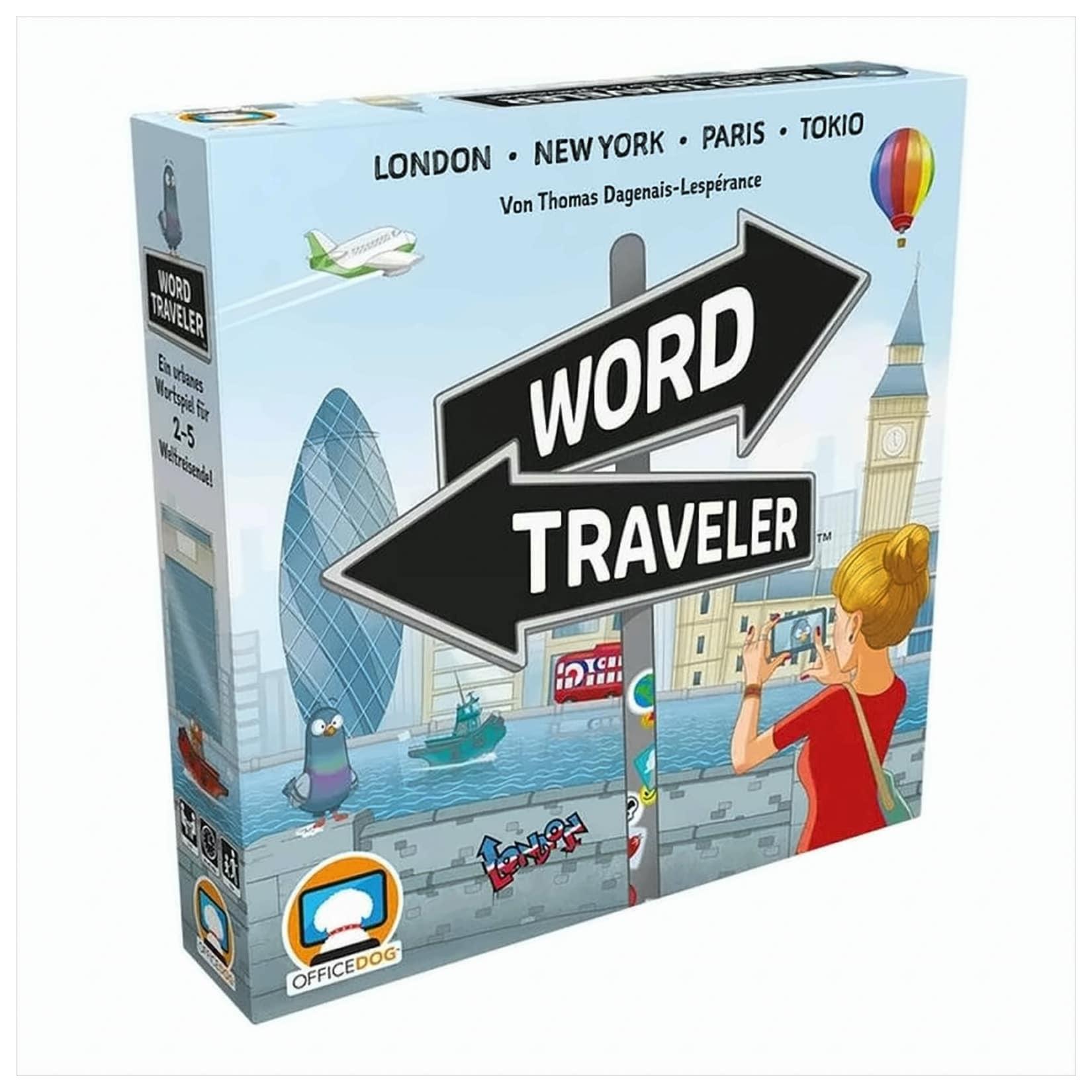
Word Traveler DEBeim kooperativen Partyspiel Word Traveler unternehmt ihr gemeinsam eine Städtereise in eine von vier verfügbaren Weltmetropolen. Ihr habt alle einen eigenen Stadtplan mit Sehenswürdigkeiten, die ihr unbedingt besuchen wollt. Aber um sie zu erreichen, brau41,79 €*Versand: 5,95 €Sichere Weiterleitung zum Anbieter
-
Microsoft Word 2010Gehören Sie zu den Millionen Menschen auf der Welt, die sich im Beruf, in der Schule oder bei persönlichen Projekten auf Microsoft Word bei der Erstellung von Dokumenten verlassen? Dann werden Sie sicherlich bestimmte Neuerung in der neuen Version erwarten. Ganz gleich, ob Sie sich schnellere und bequemere Möglichkeiten für die tägliche Erledigung von Aufgaben oder neue Technologien wünschen, die Ihre Ergebnisse optimaler und professioneller darstellen, Microsoft Word 2010 bietet Ihren die benötigten Tools. Erstellen Sie raffiniertere Dokumente, deren Inhalt professionell wirkt. Arbeiten Sie schneller und müheloser mit anderen Benutzern an Dokumenten. Greifen Sie auf Ihre Dokumente zu, wann immer es Ihnen passt, und bearbeiten Sie diese online oder von unterwegs, völlig unabhängig von Ihrem Computer. Neue und verbesserte Tools zum Formatieren und Verwalten von Dokumenten erleichtern es Ihnen besser als zuvor, überzeugende Inhalte zu erstellen. Bei der Zusammenarbeit mit anderen an Dokumenten müssen Sie nicht mehr warten, bis Sie an der Reihe sind. Sie können auf Ihre Dateien zugreifen und diese bearbeiten, wann immer Ihnen gute Ideen in den Sinn kommen. Willkommen bei Word 2010 – die leistungsstärkste, intuitivste und anpassbarste Version, die je erschienen ist. Word 2010 ist eine reine Textverarbeitung – Excel, PowerPoint und Outlook sind nicht enthalten. Wer damit ebenfalls arbeitet, sollte sich die anderen Word Versionen und Pakete ansehen, in denen mehrere Programme zusammen lizenziert sind. Für alle, die lieber flexibel auf mehreren Geräten arbeiten und laufend neue Funktionen erhalten möchten, ist Office 365 die naheliegendere Wahl. Systemanforderungen Prozessor : 1 Gigahertz (GHz) oder schneller x86-bit oder x64-bit Prozessor mit SSE2 Befehlssatz Arbeitsspeicher : 2 GB RAM Festplattenspeicher : 3,0 GB verfügbarer Festplattenspeicher Display : 1024 x 768 Bildschirmauflösung Grafik : Grafikbeschleunigung erfordert eine DirectX 10 Grafikkarte. Betriebssystem : Windows 10, Windows 8.1, Windows 8, Windows 7 Service Pack 1, Windows Server 2016, Windows Server 2012 R2, Windows Server 2012, oder Windows Server 2008 R2 Lieferumfang: Originaler Lizenzschlüssel für die online Aktivierung. Verifizierter Downloadlink um die Software schnell & sicher zu beziehen. Rechnung auf Ihren Namen inkl. MwSt. Anleitung für die einfache Installation. Hinweis: Dieses Angebot beinhaltet keinen Produkt-Key Aufkleber (COA-Label). Dieses Angebot richtet sich an Privat sowie Unternehmen, Geschäftskunden, Behörden, Organisationen, Schulen, Gemeinden und Kirchen.19,95 €*Versand: 0,00 €Sichere Weiterleitung zum Anbieter
-
Wie kann ich ein Bild in Word transparent machen?
Um ein Bild in Word transparent zu machen, musst du das Bild auswählen und dann auf "Bild formatieren" klicken. Dort findest du die Option "Transparenz", mit der du den Grad der Transparenz einstellen kannst. Je höher der Transparenzwert, desto durchsichtiger wird das Bild. Du kannst auch die Helligkeit und den Kontrast des Bildes anpassen, um es transparenter erscheinen zu lassen. Wenn du mit den Einstellungen zufrieden bist, klicke auf "OK", um die Transparenz auf das Bild anzuwenden. **
-
Ist eine transparente Folie durchsichtig?
Ja, eine transparente Folie ist durchsichtig. Sie ermöglicht das Durchscheinen von Licht und lässt Objekte dahinter erkennen. **
-
Wie kann ich den Hintergrund eines Bildes transparent machen Word?
Um den Hintergrund eines Bildes in Word transparent zu machen, kannst du die Funktion "Bild formatieren" verwenden. Klicke dazu auf das Bild, gehe dann zu "Bildtools" und wähle "Farbe" aus. Dort kannst du die Transparenz des Hintergrunds anpassen. Alternativ kannst du auch ein Bildbearbeitungsprogramm wie Photoshop oder GIMP verwenden, um den Hintergrund transparent zu machen und das Bild dann in Word einzufügen. Es ist wichtig zu beachten, dass nicht alle Bildformate Transparenz unterstützen, daher solltest du sicherstellen, dass das Bild im richtigen Format vorliegt. Wenn du weitere Hilfe benötigst, kannst du auch online nach Anleitungen oder Tutorials suchen. **
-
Wie kann ich einen in Word erstellten Schriftzug transparent machen?
Um einen Schriftzug in Word transparent zu machen, können Sie die Funktion "Bildformatierung" verwenden. Wählen Sie den Schriftzug aus, klicken Sie mit der rechten Maustaste darauf und wählen Sie "Bild formatieren". In der Registerkarte "Füllung" können Sie die Transparenz des Schriftzugs einstellen, indem Sie den Schieberegler für die Transparenz verwenden. **
* Alle Preise verstehen sich inklusive der gesetzlichen Mehrwertsteuer und ggf. zuzüglich Versandkosten. Die Angebotsinformationen basieren auf den Angaben des jeweiligen Shops und werden über automatisierte Prozesse aktualisiert. Eine Aktualisierung in Echtzeit findet nicht statt, so dass es im Einzelfall zu Abweichungen kommen kann. ** Hinweis: Teile dieses Inhalts wurden von KI erstellt.